一、基础设置使用教程
下载安装 → 注册登录 → 配置大模型 → 开始对话
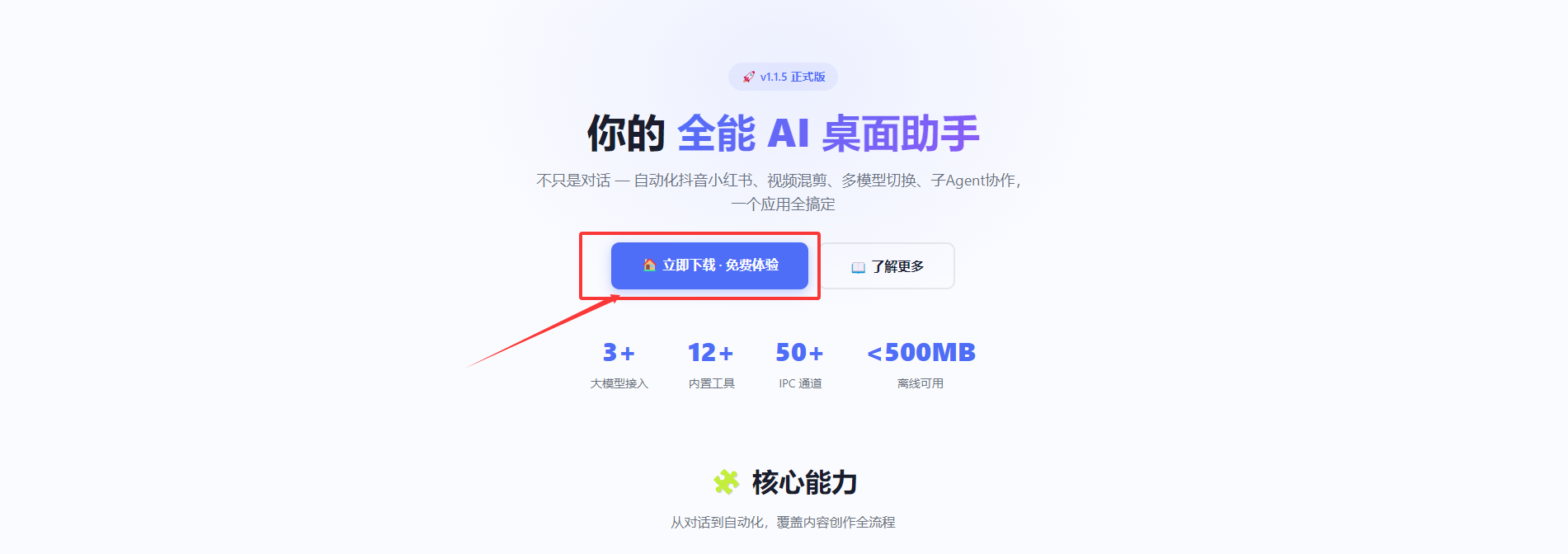
下载应用后安装注册
⚡ 简单下载 AiClaw 安装包后,双击运行安装程序,按提示完成安装。首次启动后需要注册账号:
- 打开 AiClaw,点击登录/注册按钮
- 输入账号密码
- 如有推广码可填写(选填),完成注册
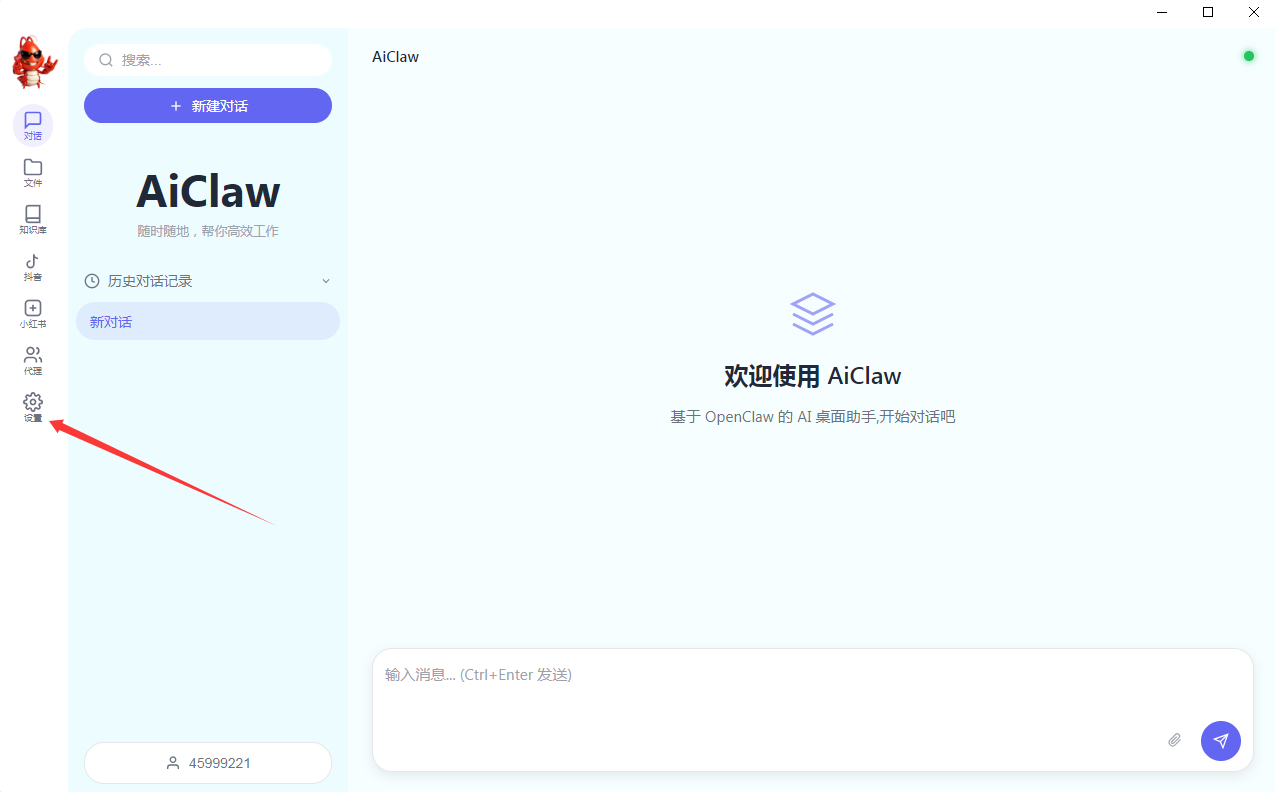
- 登录后即可看到主界面
配置大模型使用 AiClaw
🔑 关键要使用 AI 对话功能,需要先配置一个大模型。AiClaw 支持接入国内任意大模型,自由切换。
- 点击左侧导航栏的 设置 图标(⚙️ 齿轮)
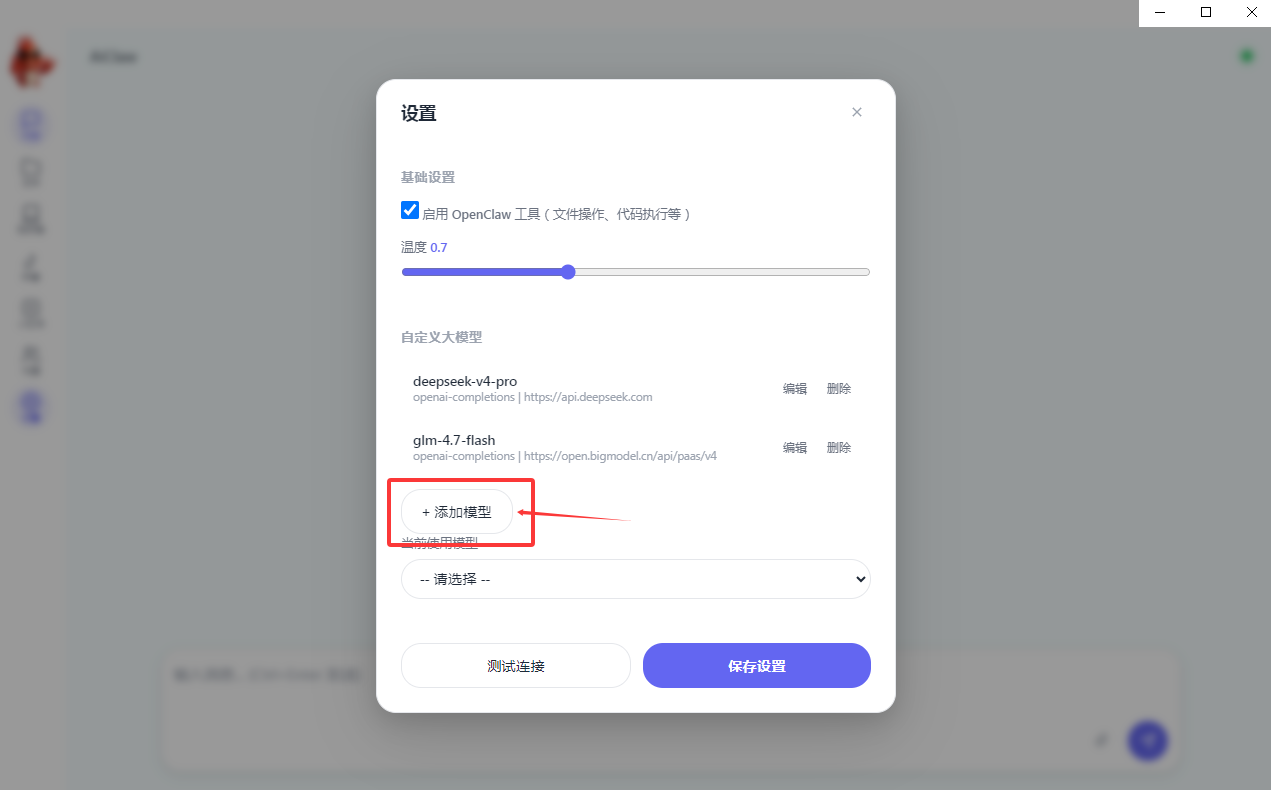
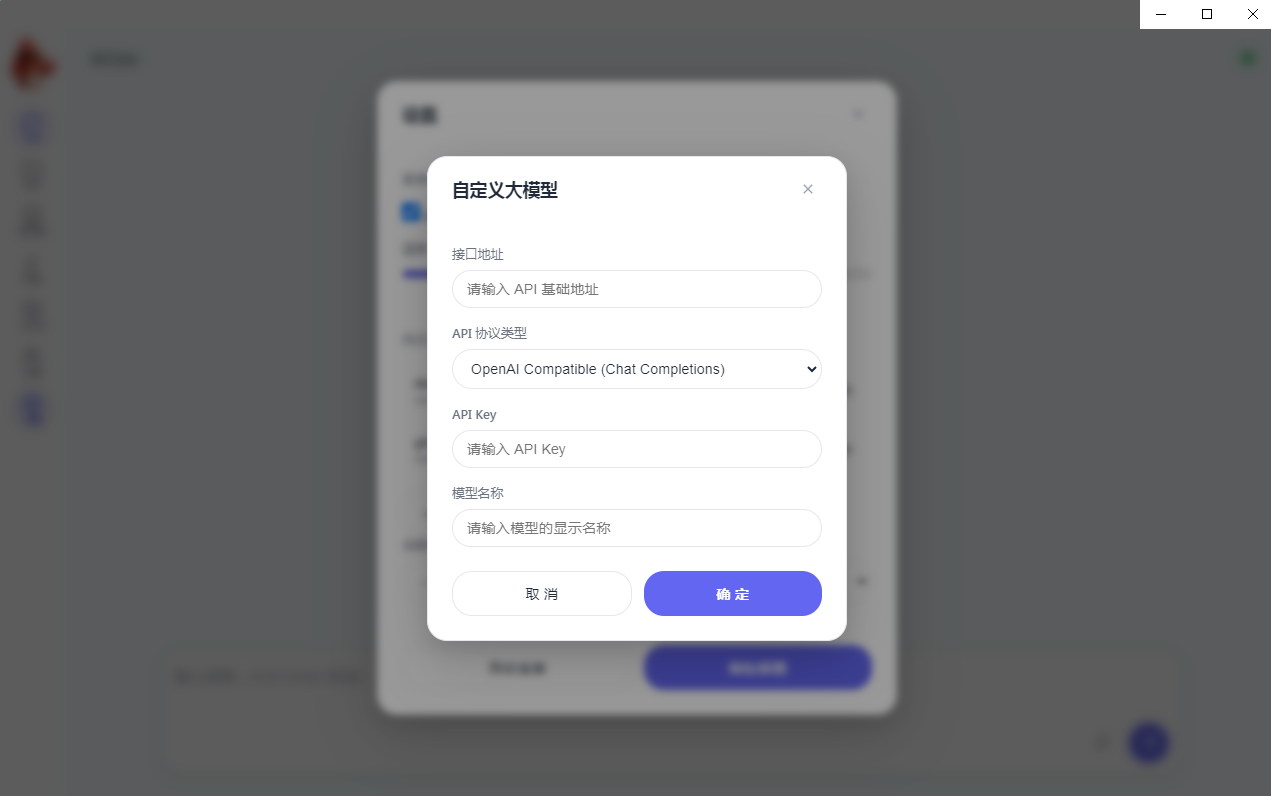
- 在「自定义大模型」区域点击 「+ 添加模型」
- 填写模型信息(详见下方第二部分「免费模型注册」)
- 点击「测试连接」验证,通过后「保存设置」
选择模型开始使用
⚡ 简单根据实际需求填写相关参数后,在设置面板底部选择已配置好的模型:
- 在「当前使用模型」下拉框中选择刚添加的模型
- 调整温度参数(0-1,越高回答越随机)
- 勾选「启用 OpenClaw 工具」获得文件操作、代码执行等高级能力
- 保存设置后回到对话页面,即可开始与 AI 对话
✅ 可以配置国内任意大模型自由切换
支持 OpenAI Compatible 协议的大模型都可以接入,如智谱 GLM、DeepSeek、豆包、通义千问等。
二、免费模型注册教程
以智谱 BigModel 的 GLM-4.7-Flash 免费模型为例
注册智谱 BigModel 账号
⚡ 简单打开智谱大模型官方网站,完成注册:
- 访问 https://open.bigmodel.cn
- 点击右上角注册,使用手机号完成注册
- 登录后进入控制台
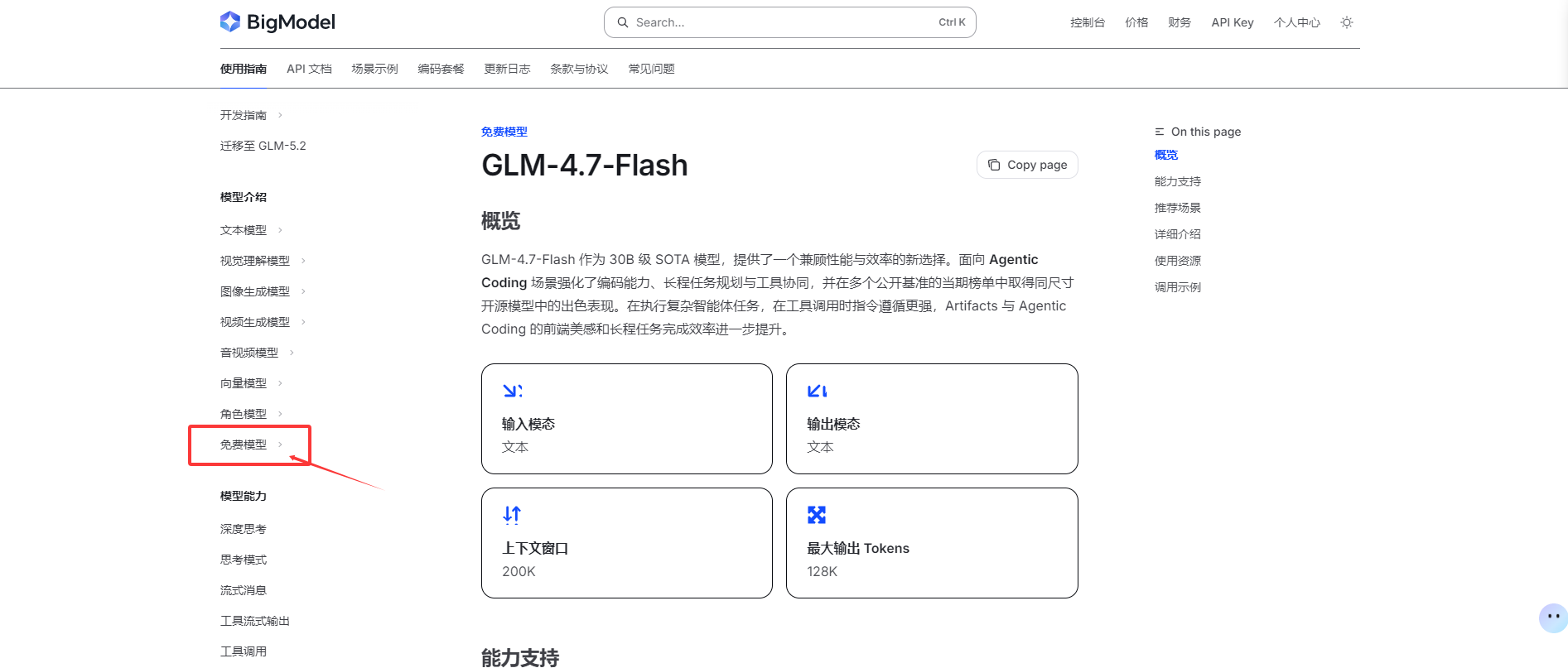
选择免费模型
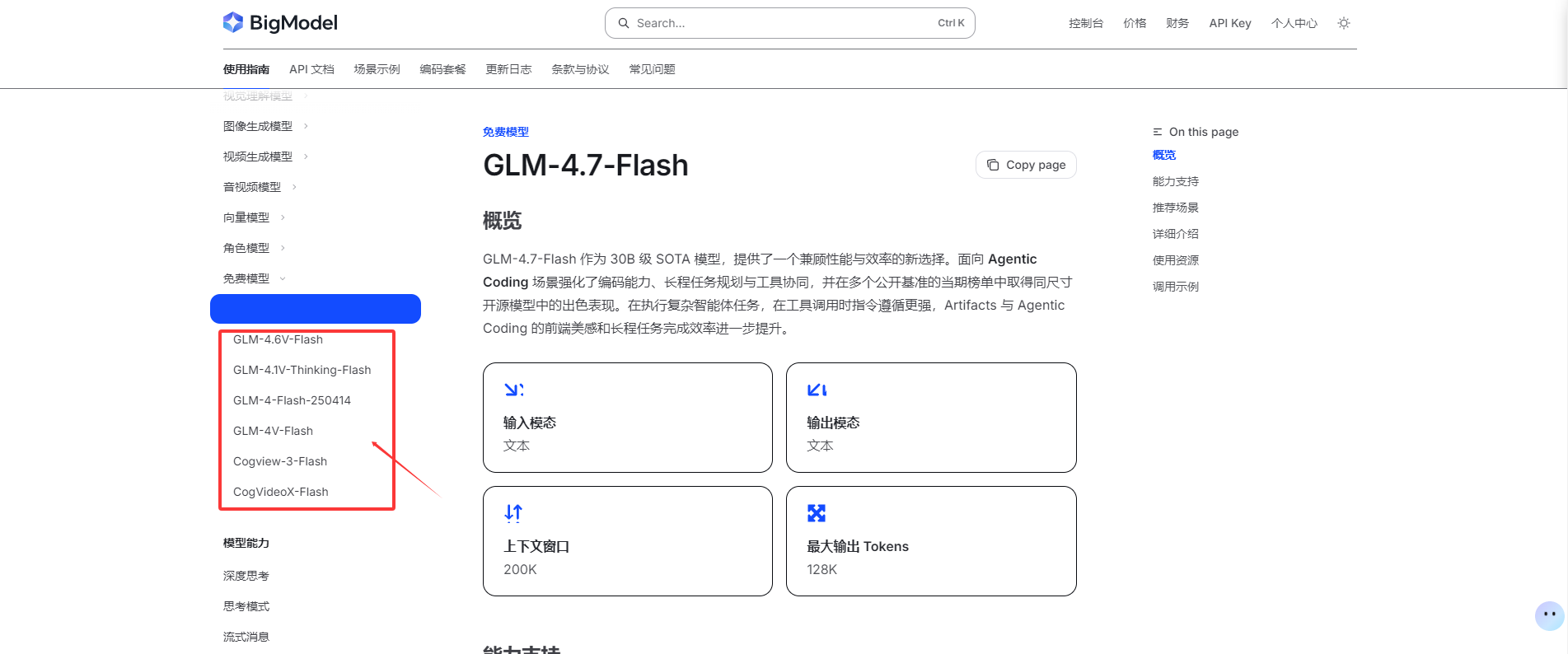
⚡ 简单智谱提供多款免费模型,推荐使用 GLM-4.7-Flash(30B 参数,上下文 200K,最大输出 128K Tokens):
- GLM-4.7-Flash — 最强免费模型,支持 Function Call、流式输出
- GLM-4.6V-Flash — 视觉理解模型
- GLM-4-Flash-250414 — 支持实时网页检索
- Cogview-3-Flash — 图像生成
- CogVideoX-Flash — 视频生成
获取关键参数
🔑 关键配置模型需要以下三个关键参数,这些都可以从 BigModel 控制台获取:
📋 需要的参数
接口地址:https://open.bigmodel.cn/api/paas/v4
模型名称:glm-4.7-flash
API Key:在控制台创建(详见下方)
获取 API Key 的步骤:
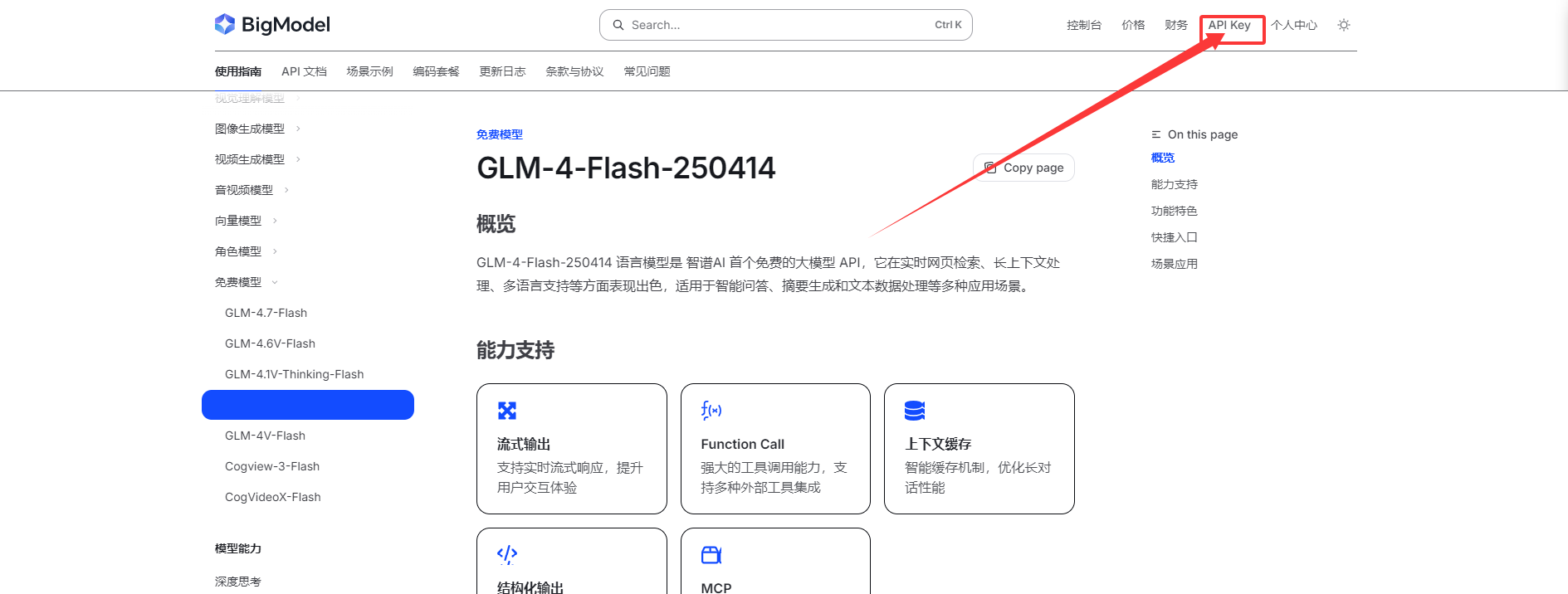
- 在 BigModel 顶部导航栏点击 「API Key」
- 进入 API Key 管理页面,点击 「+ 新建 API Key」
- 创建后复制生成的 Key
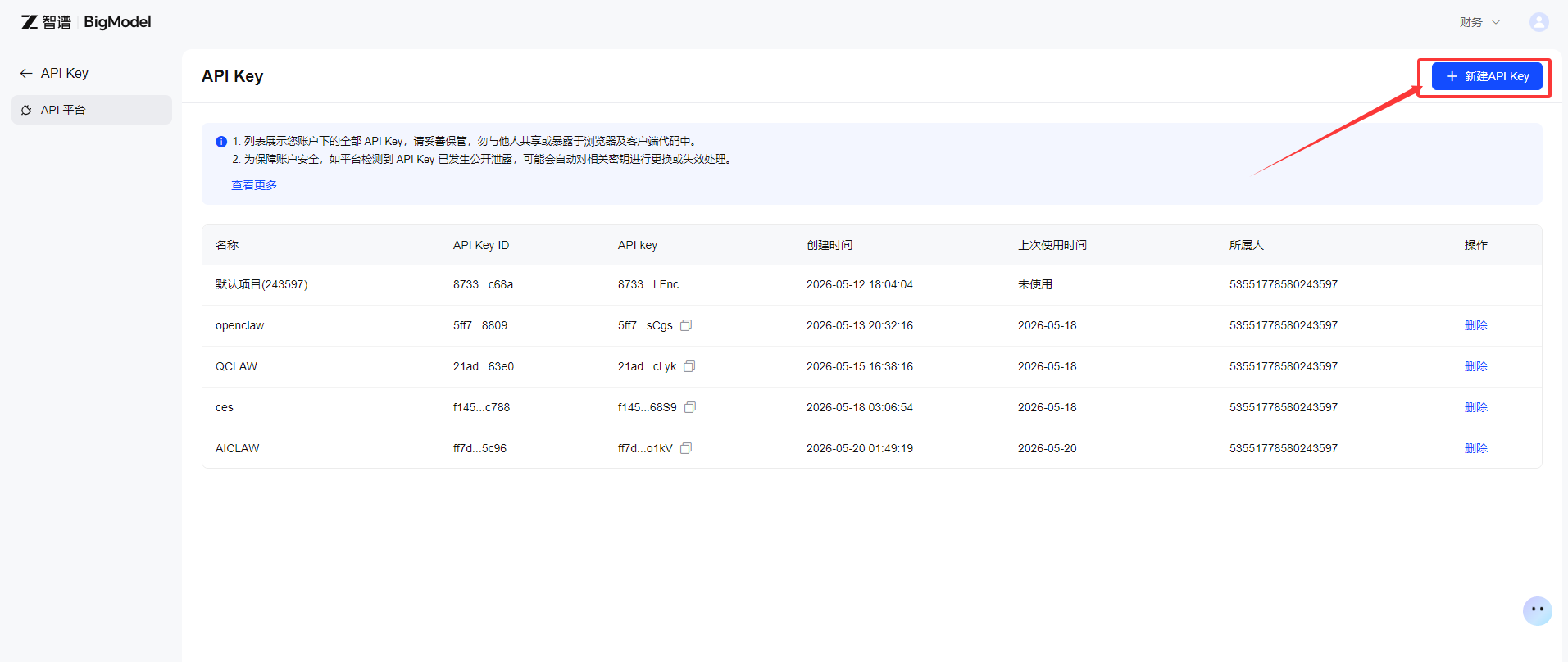
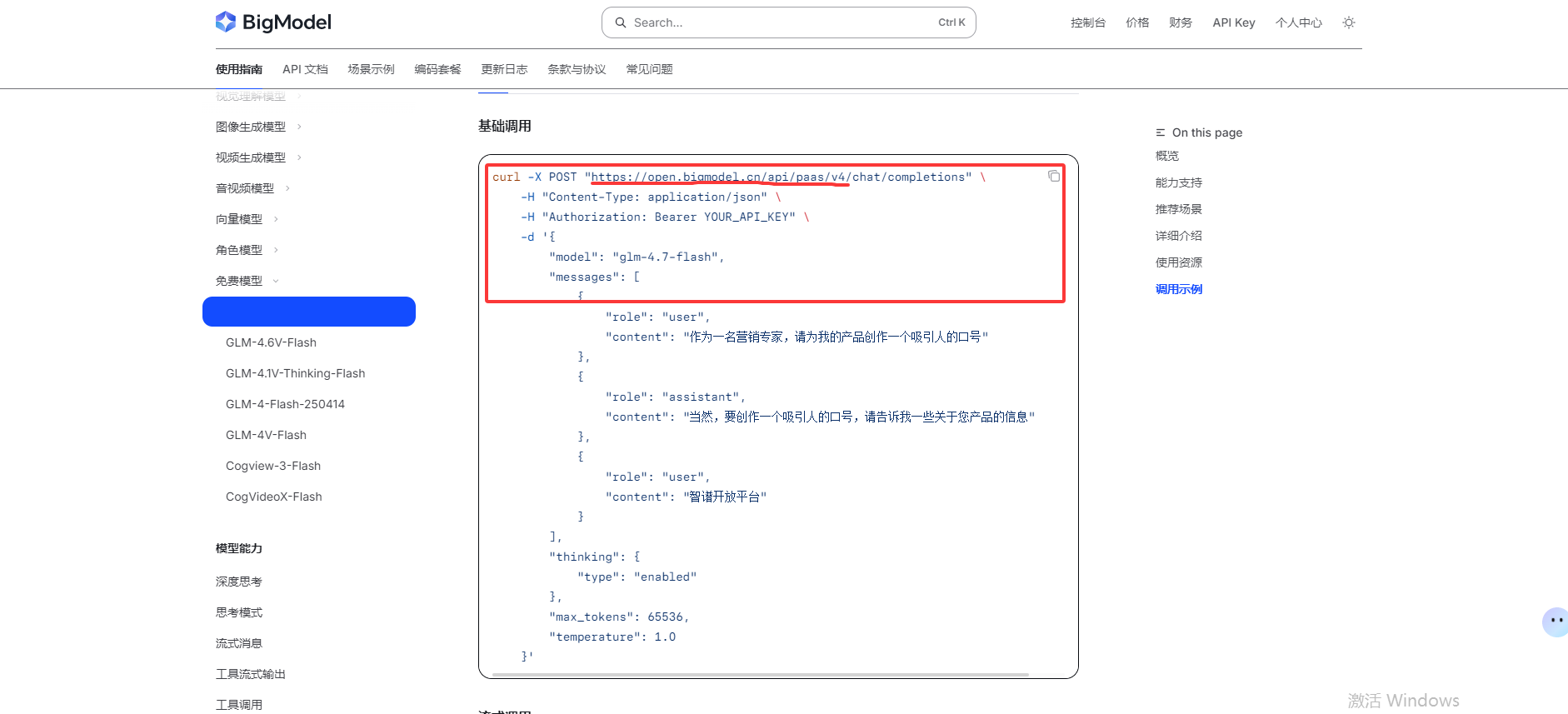
创建 API Key 后复制到 AiClaw 的模型配置中
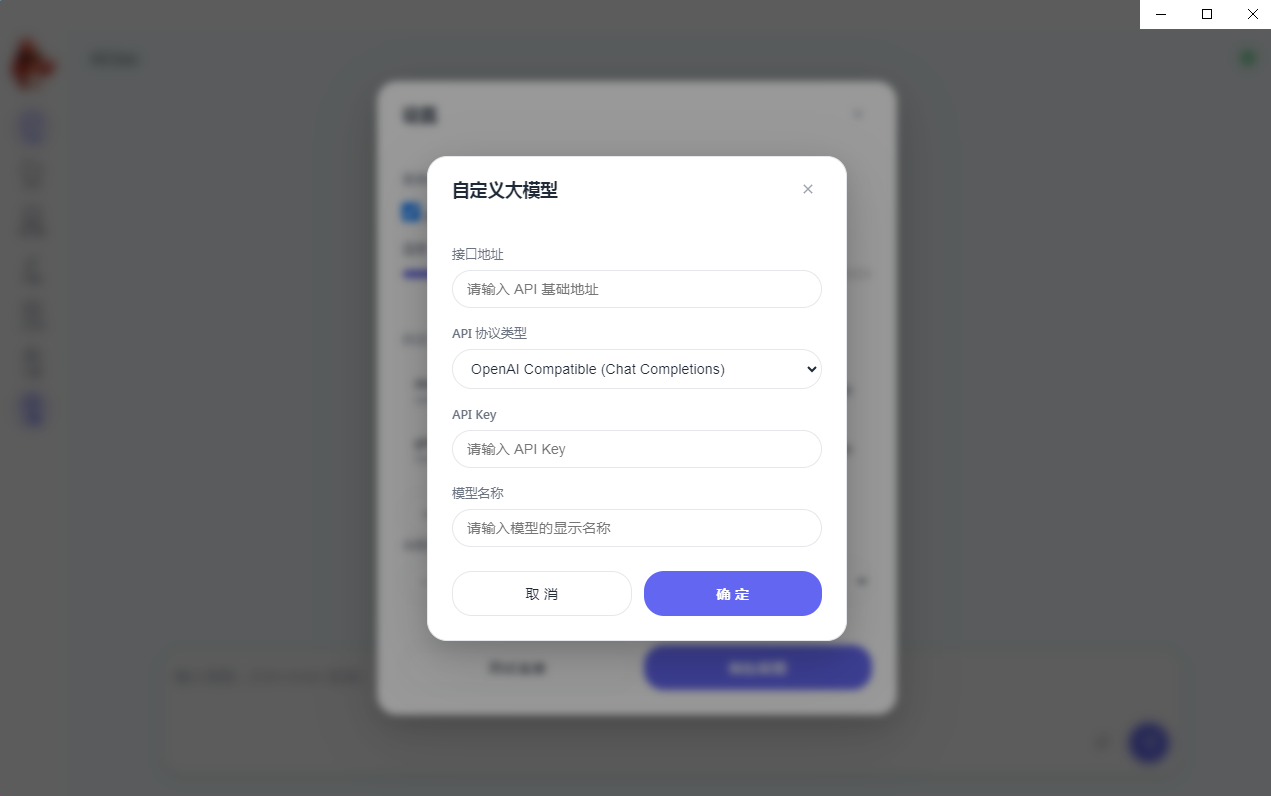
⚡ 配置将上一步获取的三个参数填入 AiClaw 的「添加模型」弹窗:
| AiClaw 字段 | 填写内容 |
|---|---|
| 接口地址 | https://open.bigmodel.cn/api/paas/v4 |
| API 协议类型 | OpenAI Compatible (Chat Completions) |
| API Key | 从 BigModel 复制你的 Key |
| 模型名称 | glm-4.7-flash |
- 填写完成后点击 「确定」
- 回到设置面板,点击 「测试连接」 验证
- 验证通过后,在「当前使用模型」下拉中选择
glm-4.7-flash - 点击 「保存设置」 完成配置
✅ 添加完模型后在列表中选择已经配置好的模型
可以配置国内任意大模型自由切换。同样方式可添加 DeepSeek、豆包、通义千问等。
三、抖音精准获客教程
自动化采集抖音视频评论,精准定位潜在客户
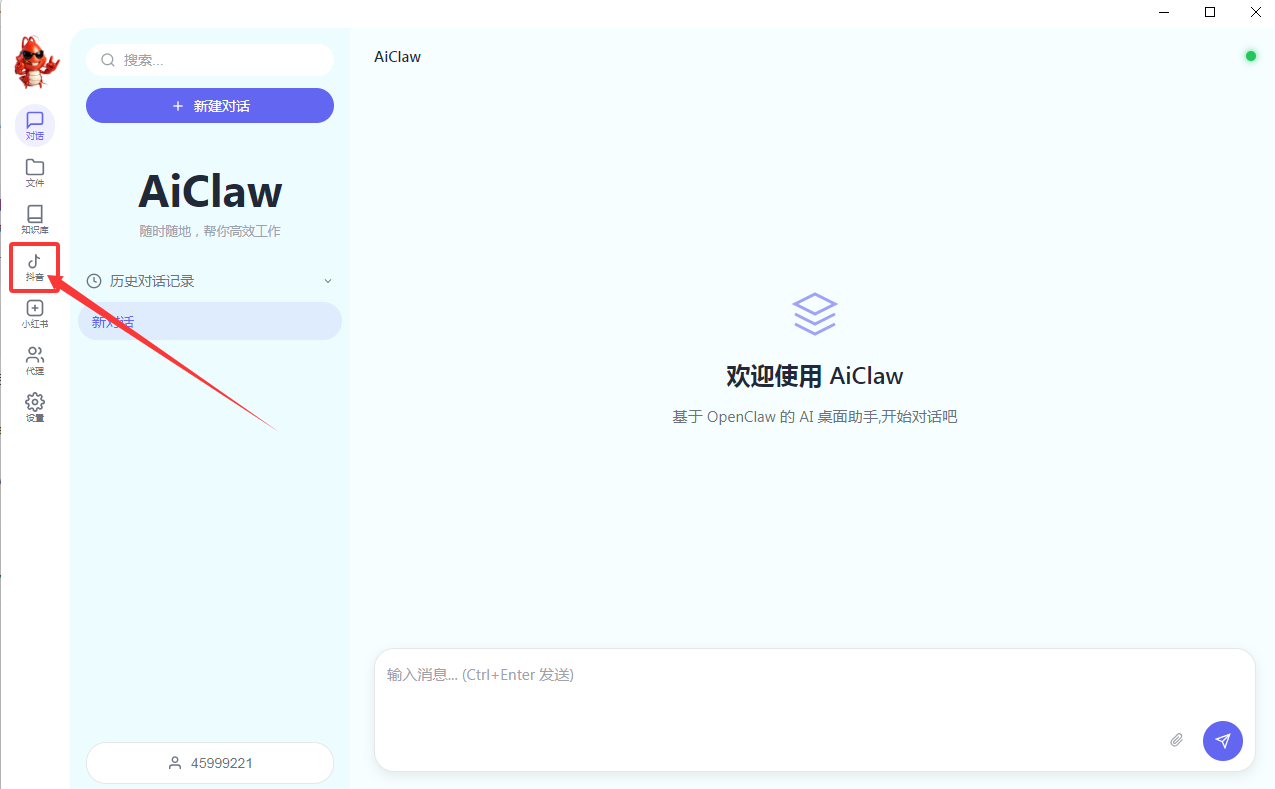
在左侧栏选择点击抖音按钮
⚡ 导航在 AiClaw 主界面左侧功能图标栏中,点击 抖音图标 进入抖音采集模块。
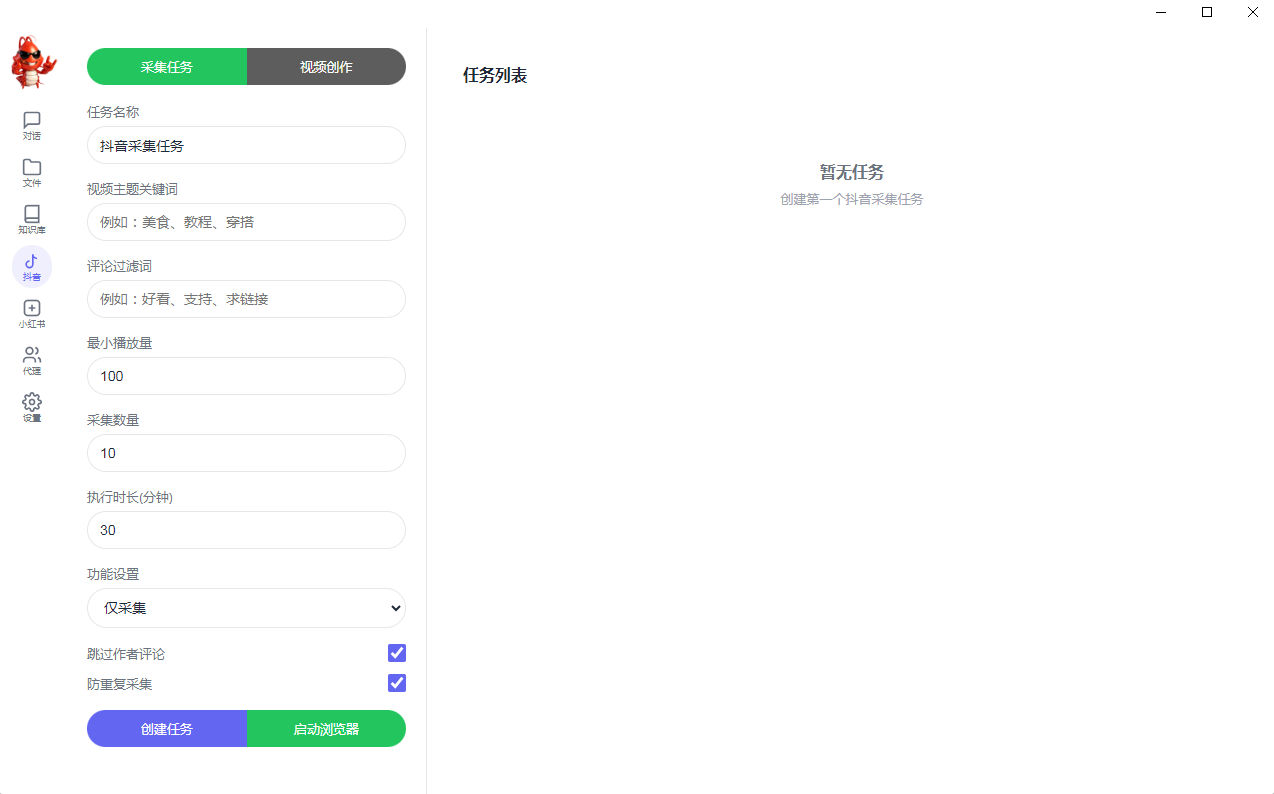
首先创建采集任务
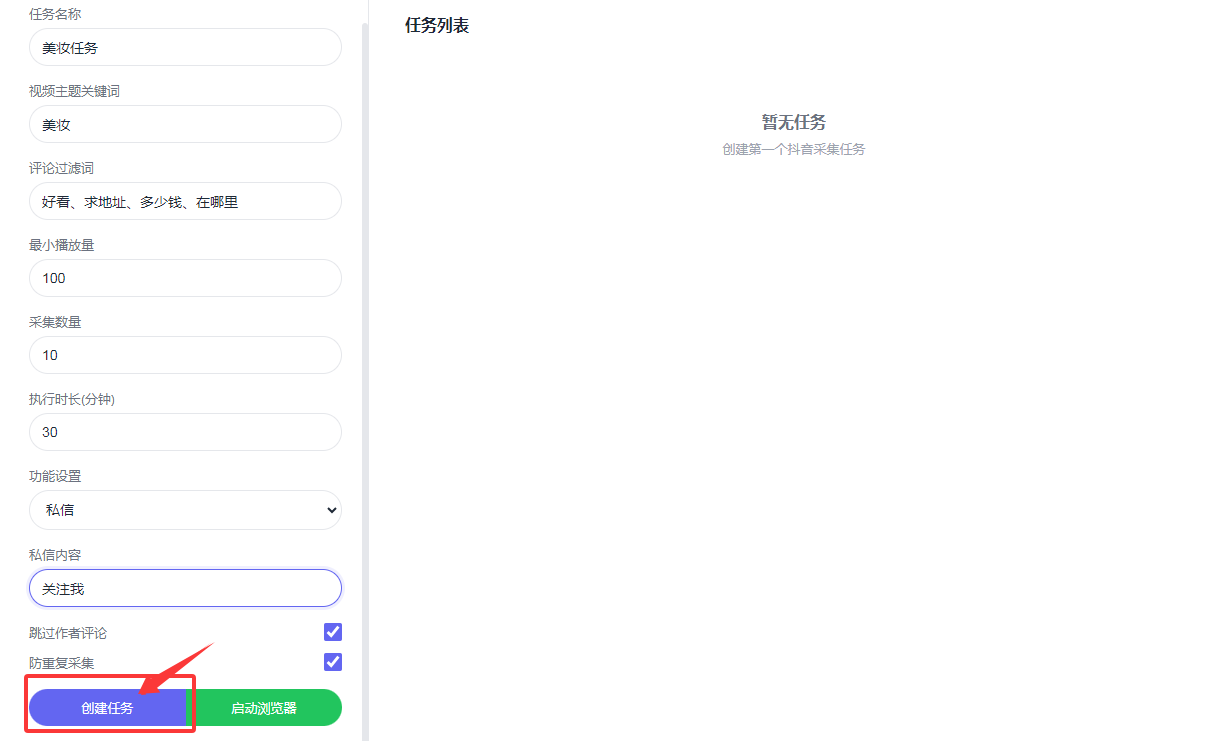
🔑 关键进入抖音模块后,界面分为左右两栏。左侧为任务配置表单,右侧为任务列表。
填写采集配置信息:
| 字段 | 说明 | 示例 |
|---|---|---|
| 任务名称 | 随意填写,用于区分不同采集任务 | 美妆任务 |
| 视频主题关键词 | 填写需要采集的作品主题(根据行业来填) | 美妆 |
| 评论过滤词 | 根据评论关键词精准定位客户,多关键词用顿号隔开 | 好看、求地址、多少钱、在哪里 |
| 最小播放量 | 过滤低播放量视频 | 100 |
| 采集数量 | 填写需要采集多少条视频 | 10 |
| 执行时长(分钟) | 如果采集数量较大(如 100),建议调至 60 分钟 | 30 |
| 功能设置 | 可选择:仅采集、关注、私信 | 仅采集 / 私信 |
- 仅采集 — 只收集评论数据,不做互动
- 关注 — 采集后自动关注评论用户
- 私信 — 向符合条件的用户发送私信(需配置私信内容)
启动浏览器 & 登录抖音
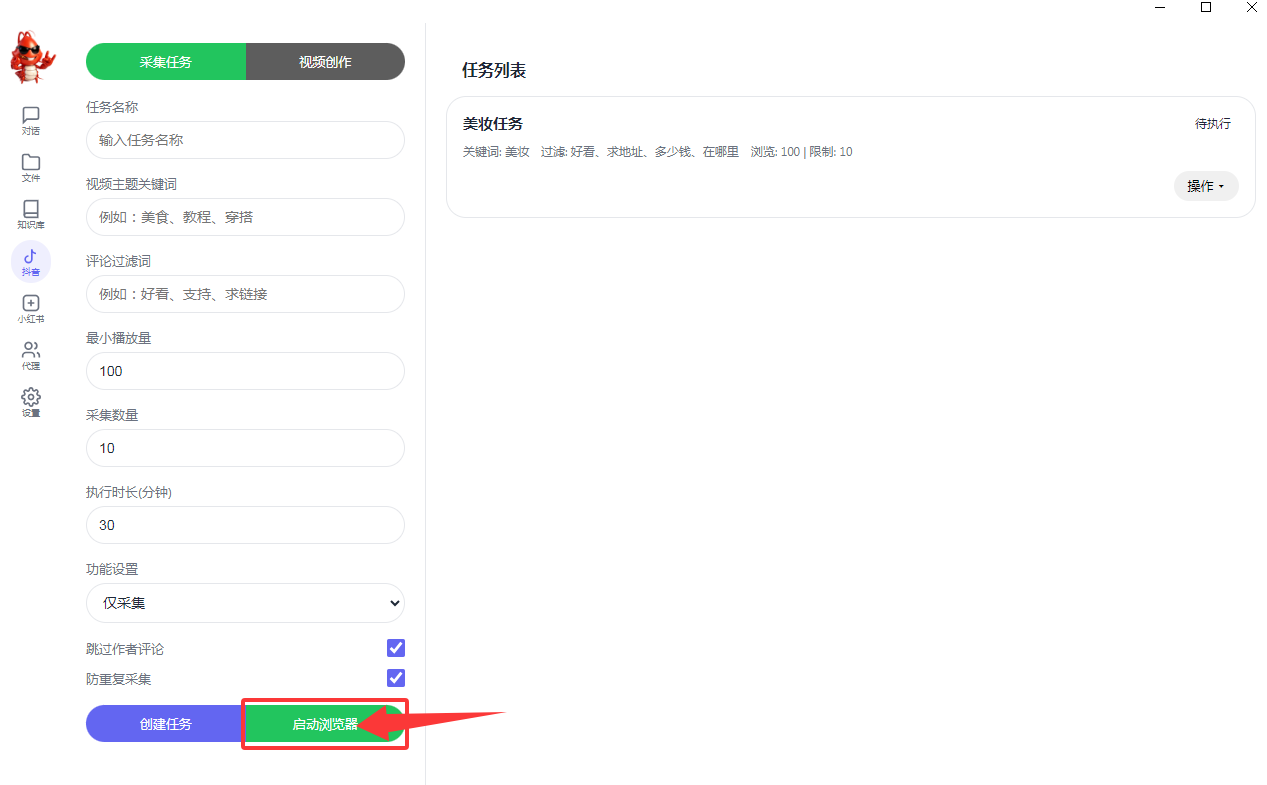
🔑 首次需要创建任务完成后,点击 「启动浏览器」:
- 点击后 AiClaw 会自动打开内置浏览器(Playwright 驱动的 Chromium)
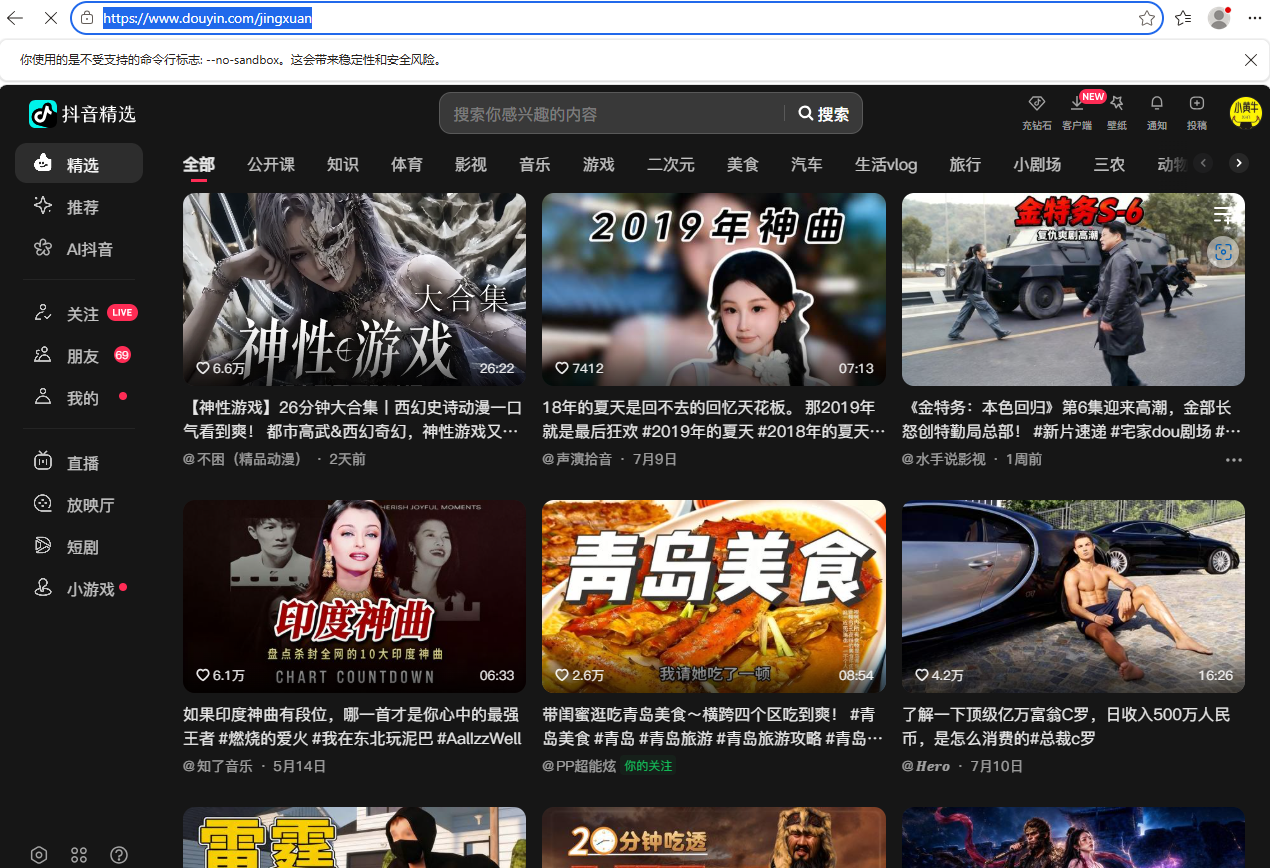
- 浏览器自动跳转到抖音网页版
- 第一次使用需要手动登录抖音账户
- 登录成功后,抖音的登录状态会持久保存,后续无需重新登录
启动任务执行
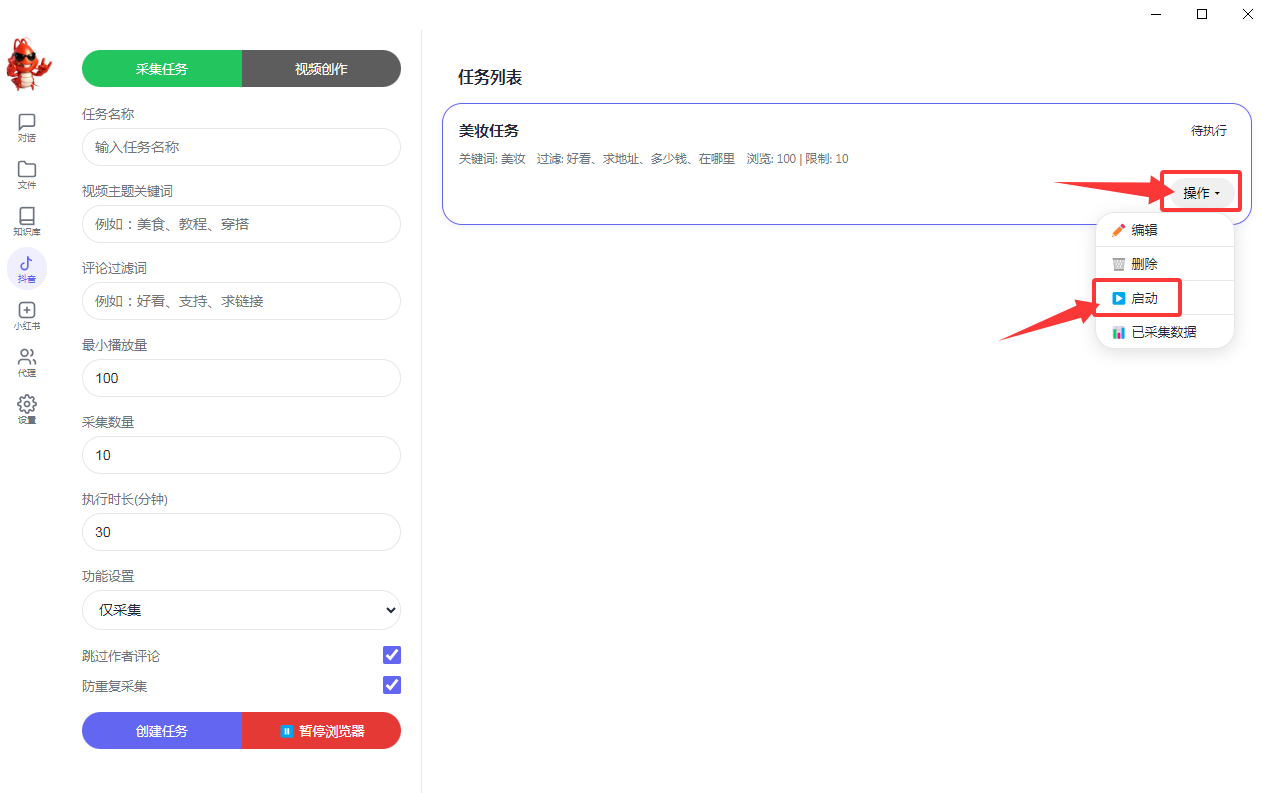
⚡ 一键操作登录后点击任务右侧的 「操作」 下拉按钮,选择 「启动」 即可开始自动采集。
✅ 自动化流程总结
1. 填写任务参数 → 2. 创建任务 → 3. 启动浏览器 → 4. 登录抖音 → 5. 启动任务 → 自动采集
采集完成后可在「已采集数据」中查看结果,包括视频链接、评论内容、用户信息等。
- 评论过滤词设置越精准,采集到的客户质量越高
- 建议先用「仅采集」模式测试关键词效果,再开启「关注/私信」
- 采集数量较大时(100+),适当增加执行时长避免任务中断
- 开启「防重复采集」和「跳过作者评论」提升效率